Handleiding
Handleiding voor app.vespawatch.be.
Wat kan ik zien op kaart?
Hoe kan ik gemelde nesten raadplegen?
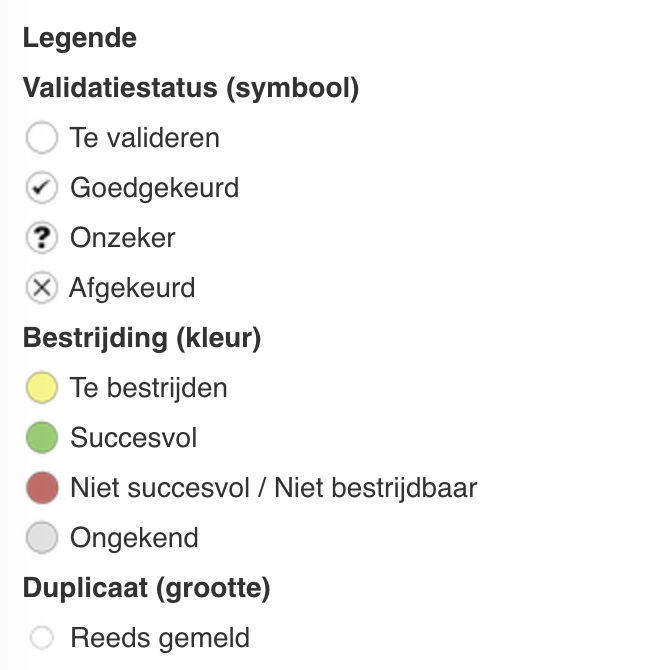
Op de kaart kan je in één oogopslag zien welke nesten reeds gemeld werden. Onder de knop Info kan je de legende terugvinden. De kleur en het symbool tonen de status van het nest. De dubbel gemelde nesten worden met dezelfde symbolen, maar in een kleinere cirkel aangeduid.
Hoe kan ik de gegevens van een melding raadplegen?
Klik op een melding op de kaart om meer informatie over deze melding te zien.
Onder Algemeen vind je onder andere een foto van het nest, de observatiedatum, nesthoogte en -type en de validatiestatus van het nest.
Onder Bestrijding zie je of het nest al bestreden werd, wanneer en door wie en welk product daarbij gebruikt werd.
Hoe kan ik meldingen filteren?
Wanneer je de applicatie opent en niet aangemeld bent, krijg je standaard de meldingen te zien die goedgekeurd werden en de meldingen waarvan onzeker is of het hoornaarnesten zijn. Door op Filter meldingen te klikken, kan je de filters aanpassen om ook de nog te valideren en afgekeurde meldingen te bekijken.
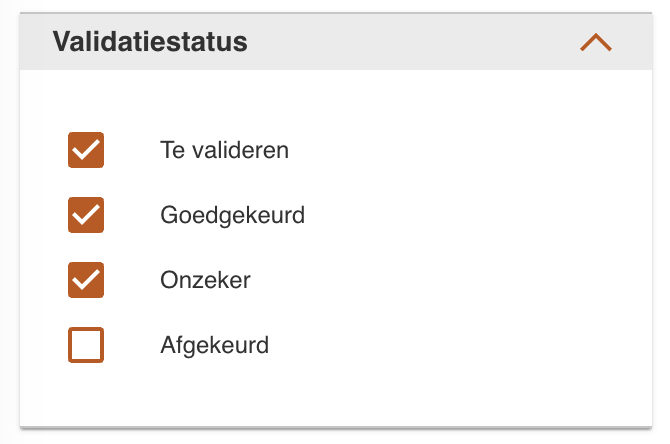
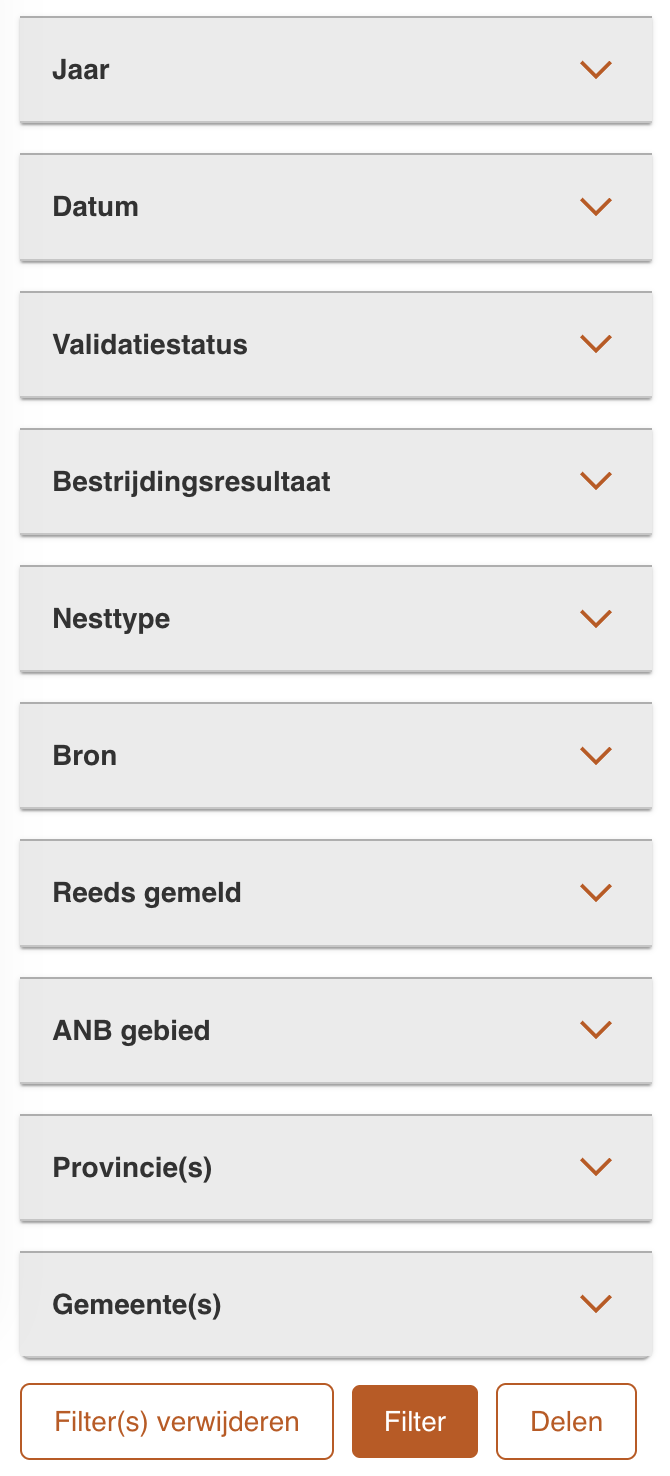
Verder kan je filteren op onderstaande criteria:
Hoe kan ik navigeren naar een adres?
Zoek je een specifieke locatie? Typ het adres in de zoekbalk rechtsboven en klik op het vergrootglas. Zo brengt de kaart je naar het gewenste adres.
Hoe kan ik een melding delen?
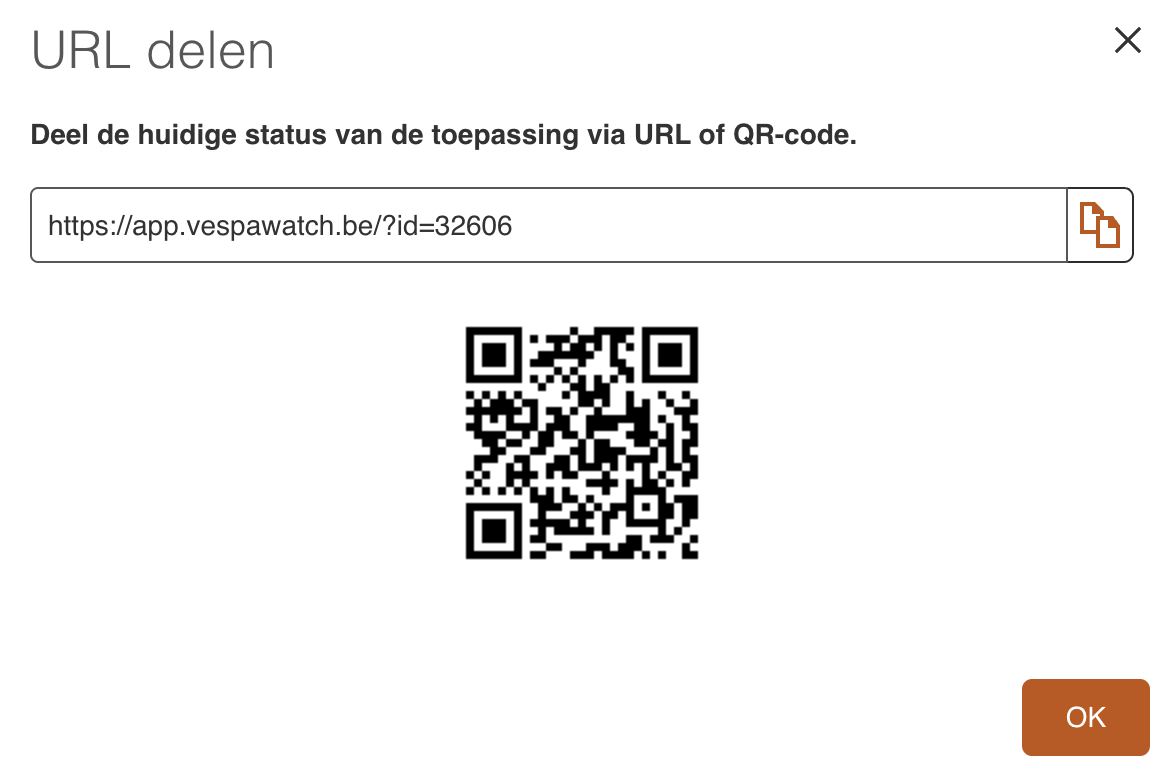
Als je een specifieke melding wil delen met iemand, kan je op de melding klikken en in de linkerbalk onderaan op Delen klikken. Onderstaand kader komt tevoorschijn. Je kan de link kopiëren of de QR-code scannen om de melding in kwestie te delen.
Wat is het identificatienummer van mijn melding?
Je vindt het identificatienummer terug door op de melding te klikken en te kijken wat er naast referentie staat.
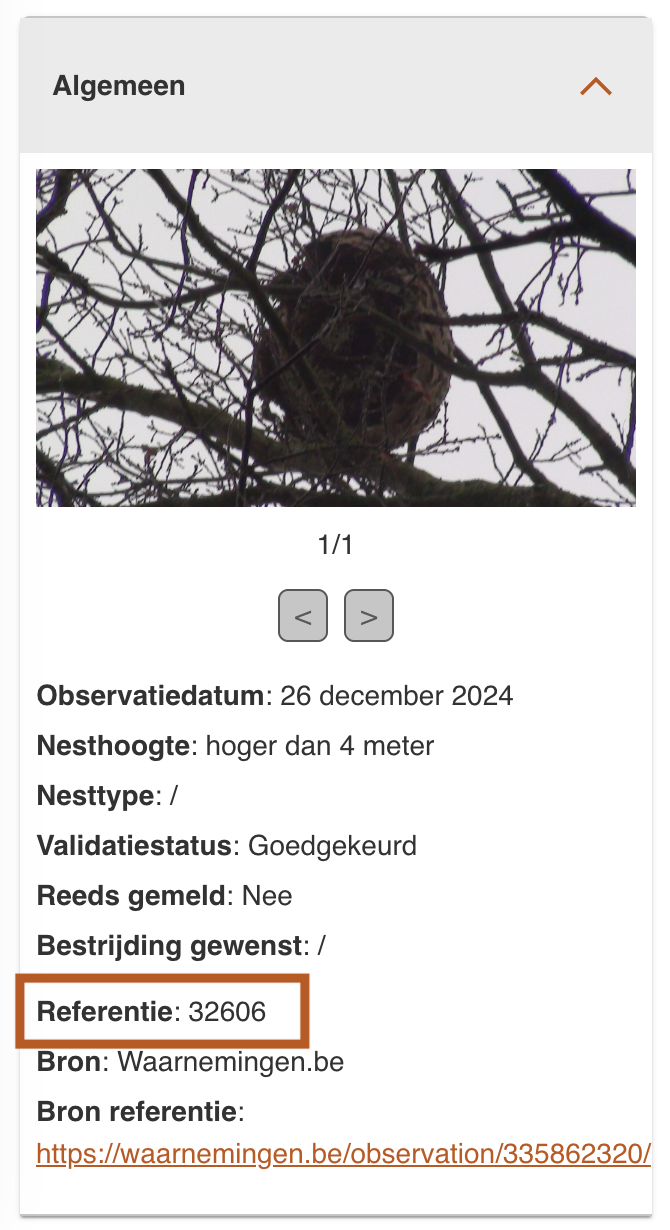
Je vindt datzelfde nummer ook terug in de link om een melding te delen.
Hoe navigeren naar een melding waarvan je het identificatienummer kent?
Als je wil navigeren naar een melding waarvan je het identificatienummer kent, kan je het nummer achteraan deze link plakken: https://app.vespawatch.be/?id=
Hoe gebruik ik de kaart als gemeente aangesloten op de raamovereenkomst?
- Vraag een bestrijdersaccount aan. Bekijk het stappenplan. Er zijn een aantal verplichte velden die voor een account als gemeente niet relevant zijn, maar toch ingevuld moeten worden. Bij BTW-nummer kan je het BTW-nummer van de gemeente of
0000invullen. Laad een dummy foto op waar een foto van het attest van bestrijder gevraagd wordt en vul een fictieve maximale werkhoogte in. - Zodra je account wordt goedgekeurd, kan je met de kaart aan de slag.
- Meld je aan.
-
Pas de filters aan zodat je een overzicht krijgt van welke nesten tijdens een bepaalde periode op jouw grondgebied gemeld werden. Als je enkel de meldingen wil zien die reeds door de validatoren werden goedgekeurd, vink je onder
Validatiestatus > Goedgekeurdaan. Je kan ook de meldingen bekijken die nogTe valideren,OnzekerofAfgekeurdzijn. Verder kan je filteren op onderstaande criteria: - Klik op een melding om de details te raadplegen.
- Vergeet na bestrijding niet het bestrijdingsresultaat in te vullen, zodat de kaart up to date blijft.
Meld een nest
Hoe kan ik een nest melden?
- Ga naar https://vespawatch.be
- Klik op
Meld een nest. - Kijk eerst na op de kaart of het nest nog niet eerder gemeld werd.
- Indien het nest nog niet gemeld is: klik op
Meld nesten vul het meldingsformulier in. - Vergeet niet aan te duiden of je bestrijding wenst.
- Wanneer in jouw regio gecoördineerde bestrijding georganiseerd wordt, zal je gecontacteerd worden.
- Je ontvangt een bevestigingsmail nadat je je nest gemeld hebt. Indien nodig kan je via de link in die mail je melding nog aanpassen.
- Contacteer in geval van acuut gevaar steeds een erkende bestrijder of de brandweer.
Account aanvragen
Heb ik een account nodig?
Je hebt geen account nodig om een nest te melden of de kaart te raadplegen. Je hebt enkel een account nodig om meldingen te valideren of bestrijdingen in te geven.
Welke accounts zijn er en voor wie?
Er zijn twee soorten accounts voorzien in de applicatie.
Je kan een account aanmaken als validator. Als validator kan je je steentje bijdragen om de meldingen van nesten te helpen valideren.
Je kan ook een account aanvragen als bestrijder van hoornaarnesten.
Hoe maak ik een account aan als validator?
Je kan een zelf een validator account aanmaken.
Vul je voornaam, naam en e-mailadres in en klik op Aanmaken. De username wordt automatisch gegenereerd op basis van je naam. Als je je username wil aanpassen om een duidelijk overzicht te bewaren tussen je verschillende profielen, kan je iets toevoegen aan je naam, bijvoorbeeld validator.
Je ontvangt zo dadelijk twee e-mails. Eentje met een link waarmee je je kan aanmelden en een tweede met het wachtwoord dat je nodig hebt om je een eerste keer aan te melden. Zodra je je aanmeldt, word je gevraagd een nieuw paswoord te kiezen. Wanneer je dat gedaan hebt, krijg je nog een automatische mail. Hier hoef je niets meer mee te doen.
Als je geen e-mails ontvangen hebt, kijk dan even na of die niet bij je ongewenste mails beland zijn.
Hoe vraag ik een account aan als bestrijder?
Je kan een zelf een bestrijder account aanvragen.
- Vul onder
Algemeenje voornaam, naam en e-mailadres in. Opgelet! Je username wordt op basis van je voornaam en familienaam gegenereerd: VESPA_VoornaamFamilienaam. Als je wil dat je bedrijfsnaam zichtbaar is in je username, vul je die dus best mee in bij je familienaam. Zo wordt je gebruikersnaam: VESPA_VoornaamFamilienaamBedrijfsnaam. - Onder
Extra informatievul je je BTW-nummer in, laad je je attest van erkend bestrijder op en vul je je maximale werkhoogte in. - Duid aan in welke provincie (indien volledig grondgebied) je bestrijdingen wil uitvoeren of in welke gemeenten je actief bent.
- Klik op
Verstuur aanvraag. - Je krijgt zo dadelijk een bevestigingsmail dat je aanvraag goed ontvangen werd.
- Je aanvraag wordt nu nagekeken en eventueel goedgekeurd.
- Zodra dat is gebeurd, ontvang je twee e-mails. Eentje met een link waarmee je je kan aanmelden en een tweede met het wachtwoord dat je nodig hebt om je een eerste keer aan te melden. Zodra je je aanmeldt, word je gevraagd een nieuw paswoord te kiezen.
- Zodra je dat gedaan hebt, krijg je nog een automatische mail. Hier hoef je niets meer mee te doen.
- Als je geen e-mails ontvangen hebt, kijk dan even na of die niet bij je ongewenste mails beland zijn.
- Als je problemen ondervindt, mail naar bestrijdingvespa@inbo.be.
Hoe kan ik inloggen op mijn account?
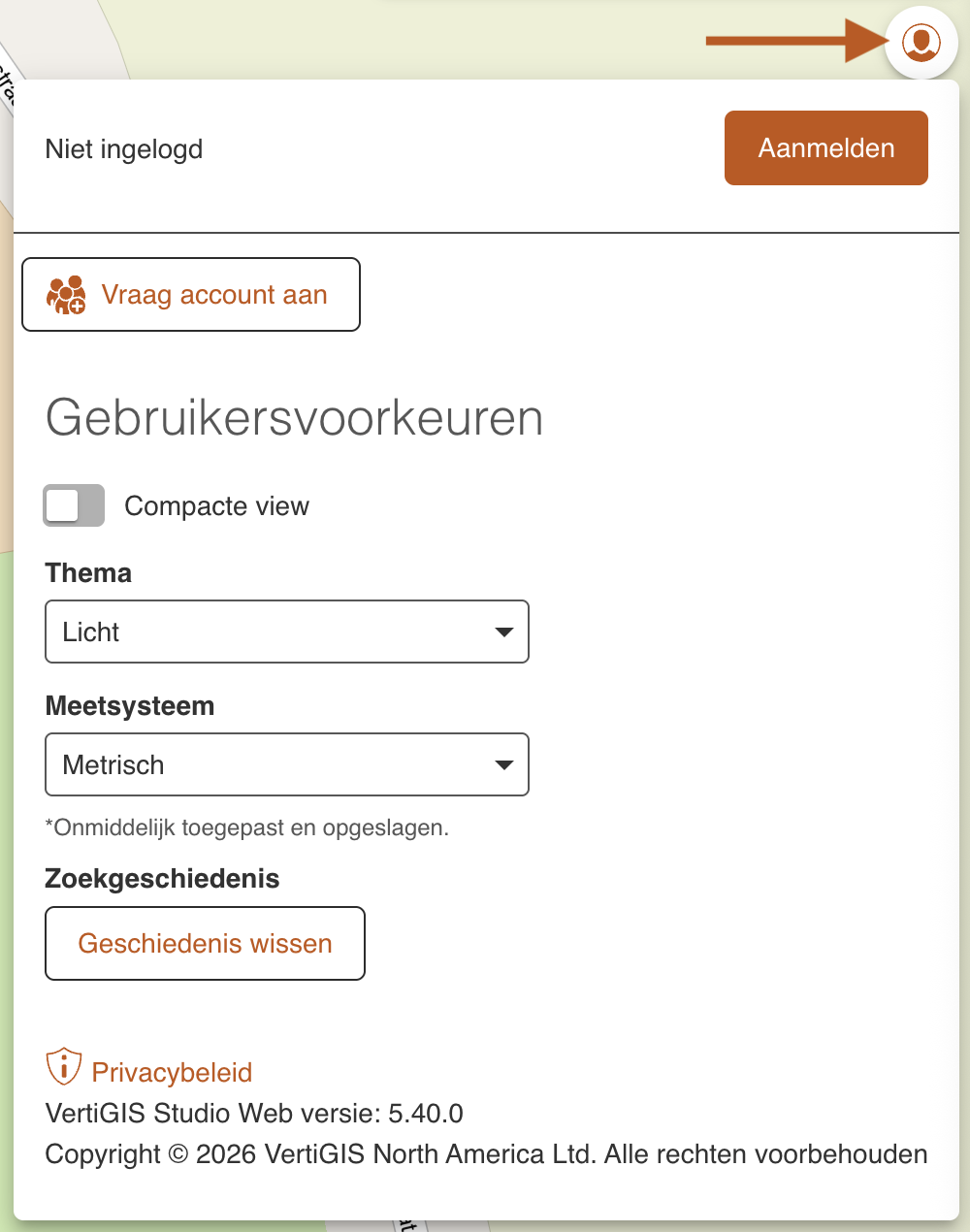
Je kan inloggen op je profiel door rechts op onderstaand symbool te klikken en vervolgens op Aanmelden. Er opent een nieuw kader waarin je je gebruikersnaam en wachtwoord invult.
Hoe kan ik als validator mijn account bewerken?
Wanneer je bent ingelogd, kan je je profiel bewerken door op Beheer account te klikken. Validatoren kunnen hier hun naam en e-mailadres aanpassen en hun wachtwoord resetten.
Klik op Voltooi om de wijzigingen op te slaan.
Hoe kan ik als bestrijder mijn account bewerken?
Wanneer je bent ingelogd, kan je je profiel bewerken door op Beheer account te klikken. Bestrijders kunnen hier hun naam en e-mailadres aanpassen en hun wachtwoord resetten.
Daarnaast is het mogelijk het BTW-nummer en de werkhoogte aan te passen. Je kan ook een nieuw attest uploaden.
Ten slotte kan je nog de provincie en/of gemeente waarin je actief bent aanpassen.
Klik op Voltooi om de wijzigingen op te slaan.
Meldingen valideren
Hoe kan ik meldingen valideren?
- Meld je aan met je validator-account.
- Klik je op
Valideer meldingen. - Een nieuw paneel opent rechts op de kaart met de oudste niet-gevalideerde melding.
- Je ziet er:
Nestinfo: een of meerdere foto’s van het nest, het referentienummer en eventuele opmerkingen van de melder. Je kan op de foto klikken om ze in een apart venster te openen en in-/uitzoomen viactrl + muiswiel. Je kan ook het paneel naar links verschuiven om de foto in groter formaat te bekijken.Vorige validaties: hoe andere validatoren het nest hebben gevalideerd.
- Duid optioneel kenmerken van de melding aan:
Nesttype: indien nog niet ingevuld door een andere validator.Reeds gemeld: of dit nest reeds gemeld is. Dit kan je nagaan door te klikken opMeldingen in de buurt. Dit toont een tabel met eventuele meldingen in de buurt. Je kan de afstand en aantal dagen aanpassen. Wanneer je in de tabel op een melding klikt, opent deze in een paneel links, zodat je de twee meldingen kan vergelijken. Als het om hetzelfde nest gaat, vink jeReeds gemeldaan. Dit heeft geen invloed op de validatie.
- Duid de validatiestatus aan met de knoppen onderaan:
- Onzeker (
?): Je bent niet zeker of dit een nest van Aziatische hoornaar (geelpoothoornaar) is. Je zal danFeedback naar meldermoeten invullen. Je kan de knoppenOnduidelijke fotoofIndividugebruiken om een template te laten verschijnen. Je kan deze tekst zelf aanpassen. Deze feedback wordt opgenomen in de mail die de melder over de validatie van zijn melding ontvangt. - Afgekeurd (
✖): Geen nest van Aziatische hoornaar. Je kan in dit scenario geen gepersonaliseerde feedback naar de melder sturen. De automatische mail die de melder krijgt over het afgekeurde nest bevat de zin “Jouw melding is afgekeurd omdat het nest niet van de Aziatische hoornaar is, er enkel een hoornaar zonder nest werd gezien, of er geen tekenen van een hoornaar of nest zijn.”. - Goedgekeurd (
✔): Wel een nest van Aziatische hoornaar. - Of je slaat de melding over. Dan wordt niets bewaard.
- Onzeker (
Tips
- Keur een nest op lage hoogte enkel goed als een Aziatische hoornaar ook duidelijk zichtbaar is. Nesten op lage hoogte kunnen van verschillende soorten zijn. Een foto met een duidelijk zichtbaar individu is noodzakelijk om de soort te bepalen.
- Nesten op grote hoogte (> 10 m) worden enkel gebouwd door de Aziatische hoornaar, hiervoor is een foto met een duidelijk zichtbaar nest voldoende.
- Indien een nest zich in een muur bevindt, is een foto van de nestopening met een duidelijk zichtbaar individu noodzakelijk.
Hoe kan ik een specifieke melding valideren?
Je hebt ook de mogelijkheid om een specifieke melding op de kaart aan te duiden en dan op Valideer te klikken. Het validatiepaneel voor deze melding opent aan de rechterkant van het scherm. Vanaf nu volg je de stappen uit Hoe kan ik willekeurige meldingen valideren?.
Wanneer is er consensus over een validatie?
De status van een melding verandert zodra er consensus bereikt wordt tussen de validatoren. Zodra een melding in totaal 3x dezelfde validatie (Goedgekeurd, Onzeker of Afgekeurd) krijgt, wordt het zo opgeslagen. De melder zal hiervan per e-mail op de hoogte gebracht worden. Een melder krijgt wel meteen een mail om extra foto’s toe te voegen zodra een eerste validator ? aanvinkt.
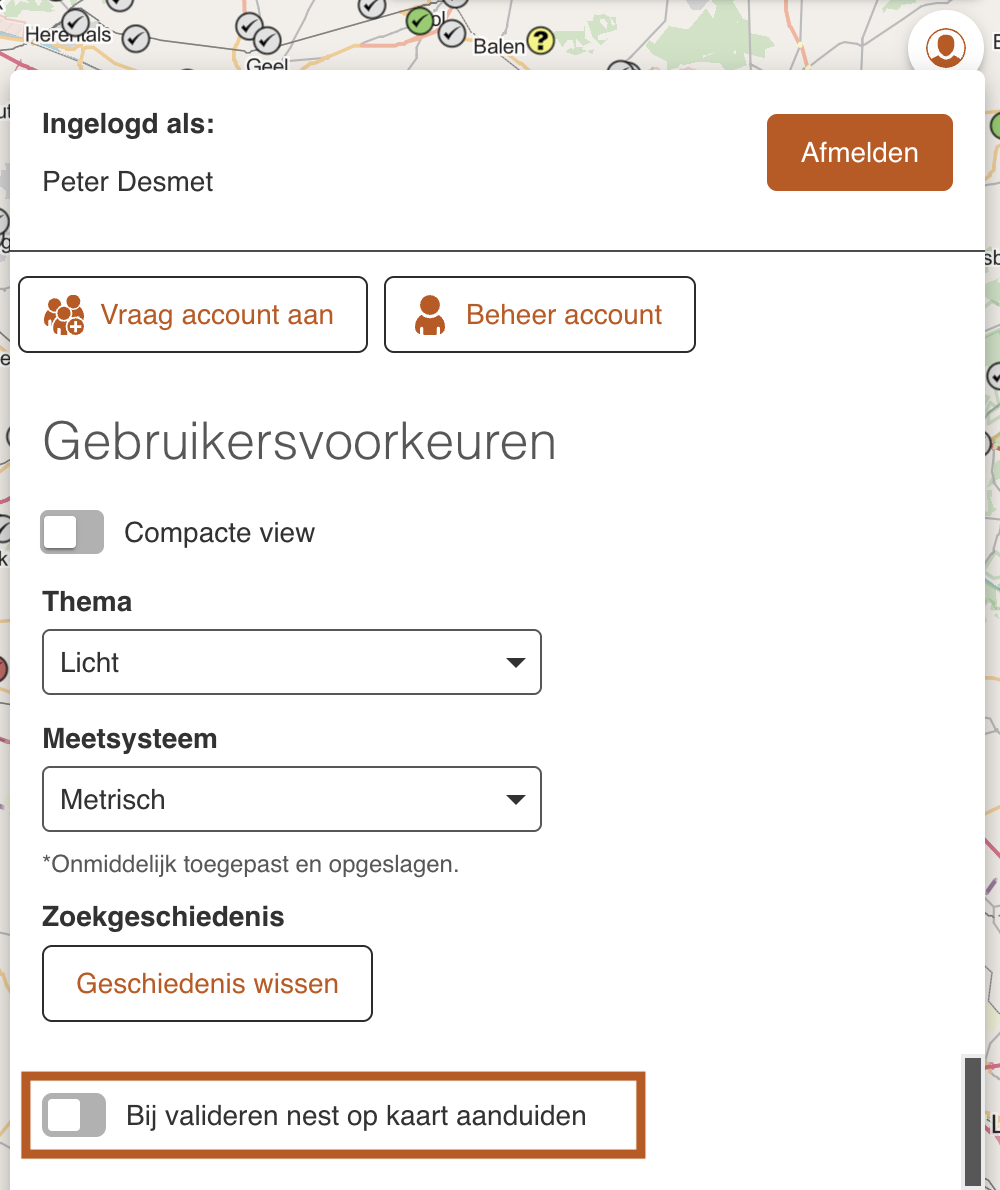
Hoe kan ik vermijden dat de kaart inzoomt bij het valideren
Klik rechts op onderstaand symbool en vink Bij valideren nest op kaart aanduiden af:
Bestrijding
Hoe kan ik meldingen raadplegen?
Wanneer je je als bestrijder aanmeldt, krijg je de meldingen te zien die goedgekeurd en onzeker zijn. Als je ook de nog te valideren of afgekeurde meldingen wil zien, kan je die aanduiden bij Filter meldingen.
Wanneer je op een melding klikt, krijg je naast de algemeen beschikbare informatie ook de details over de bestrijding te zien.
Mag ik als bestrijder zelf melders contacteren?
Als er in de regio geen gecoördineerde bestrijding wordt georganiseerd, kan een melder zelf contact opnemen met een bestrijder naar keuze.
Persoonsgegevens zijn enkel toegankelijk voor wie actief deelneemt aan de gecoördineerde bestrijding. Gebruik deze gegevens zorgvuldig en contacteer uitsluitend melders van nesten binnen het gebied waar je contractueel instaat voor de gratis bestrijding.Indien sprake is van misbruik van persoonsgegevens wordt de toegang tot het platform ontzegd.
Hoe moet ik een bestrijding registreren?
- Selecteer de melding waarvan je het bestrijdingsresultaat wil aanpassen.
- Klik op de knop
Bestrijd. - Vul de volgende velden in:
- Geef het juiste resultaat in. Opties:
Te bestrijden,Succesvol bestreden,Niet succesvol bestreden,Niet bestrijdbaar,Ongekend. - Duid aan op welke datum je het nest bestreden hebt.
- Selecteer welk product gebruikt werd voor de bestrijding.
- Selecteer de nazorg die je hebt toegepast:
Nest volledig verwijderd,Nest gedeeltelijk verwijderd,Nest laten hangen. - Vink aan of het nest zich op openbaar terrein bevond en of er motten aanwezig waren.
- In het tekstvak kan je nog eventuele opmerkingen ingeven.
- Selecteer het nest type:
Actief embryonaal nest,Actief primair nest,Actief secundair nest,Inactief/leeg nest. - Als de validatie van de melding niet correct gebeurd is, kan je de status van het melding hier aanpassen naar
GoedgekeurdofAfgekeurd.
- Geef het juiste resultaat in. Opties:
- Klik op
Wijzigom je bestrijding op te slaan.